


ภาพรวมเกี่ยวกับบทเรียน
เรียนรู้วิธีการล้างข้อมูลเพื่อเตรียมการสำหรับการจัดแสดงผล
ในบทเรียน Google Sheets: การลบข้อมูลจากอินเทอร์เน็ต ก่อนหน้านี้ เราได้เรียนรู้วิธีการนำเข้าตารางจากเว็บผ่านฟังก์ชั่น importHTML ในบทเรียนนี้เราจะเรียนรู้วิธีการล้างข้อมูลเพื่อให้พร้อมสำหรับการวิเคราะห์และจัดแสดงผล
- การจัดทำข้อมูลให้สามารถแก้ไขได้
- การแก้ไขข้อมูล
- การแก้ไขข้อมูลเป็นชุดผ่าน Find and replace
ดูรายละเอียดเพิ่มเติมเกี่ยวกับวิชา การนำเสนอข้อมูล ได้ที่:
newsinitiative.withgoogle.com/training/course/data-journalism
การจัดทำข้อมูลให้สามารถแก้ไขได้
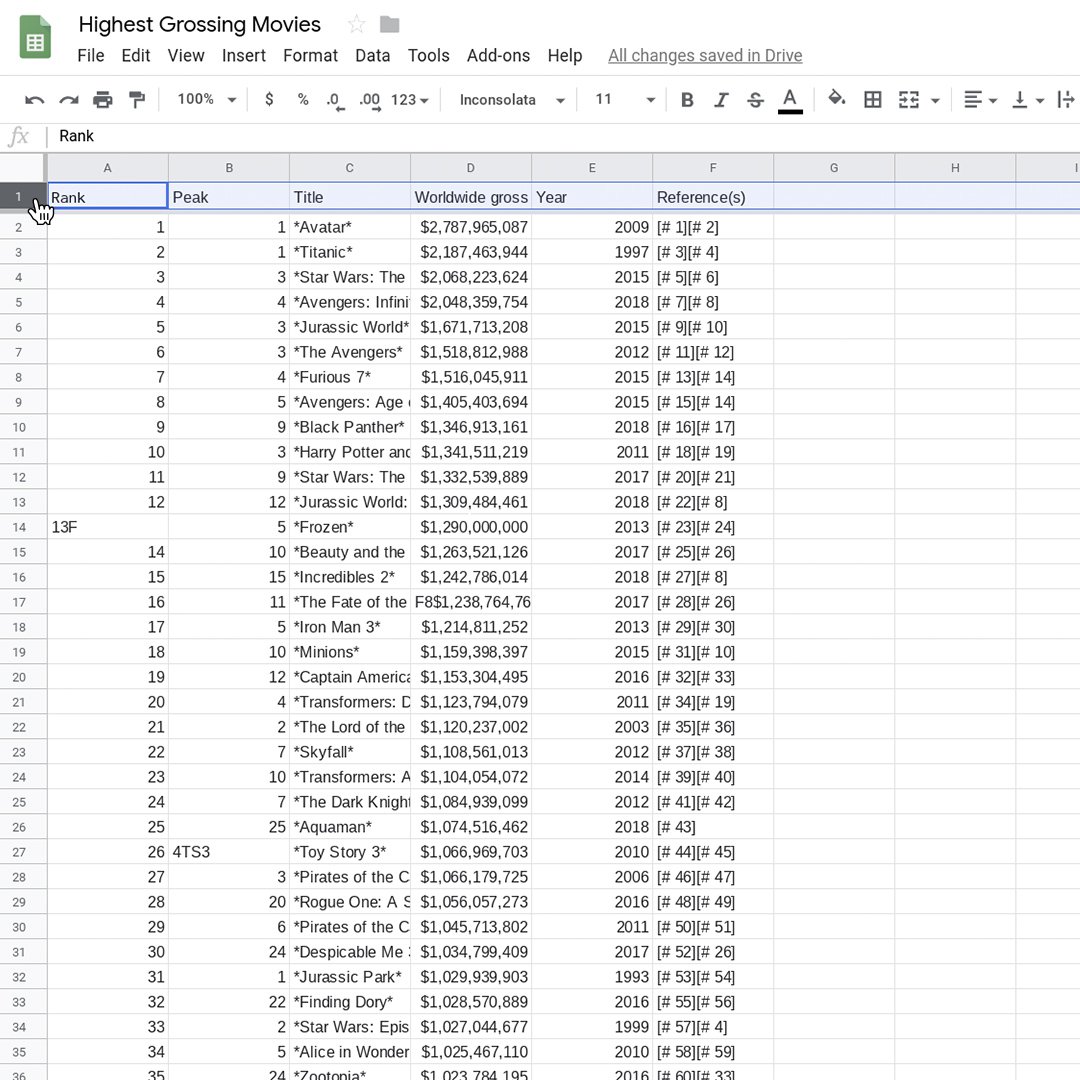
“การล้างข้อมูล” หมายถึงการทำให้ข้อมูลสามารถจัดการได้: เพื่อให้ตารางข้อมูลมีความถูกต้องสมบูรณ์ ปราศจากข้อขัดแย้งและอยู่ในรูปแบบที่คอมพิวเตอร์สามารถเข้าใจได้ ซึ่งหมายถึงเราจะทำการลบแถวข้อมูลที่ซ้ำซ้อน ลบอักขระที่ไม่ต้องการและตรวจสอบให้แน่ใจว่าคอลัมน์ข้อมูลมีข้อมูลอยู่เพียงประเภทเดียว เช่น ตัวเลขหรือข้อความ ไม่ใช่ปะปนกัน เริ่มจากการทำให้ข้อมูลสามารถแก้ไขได้
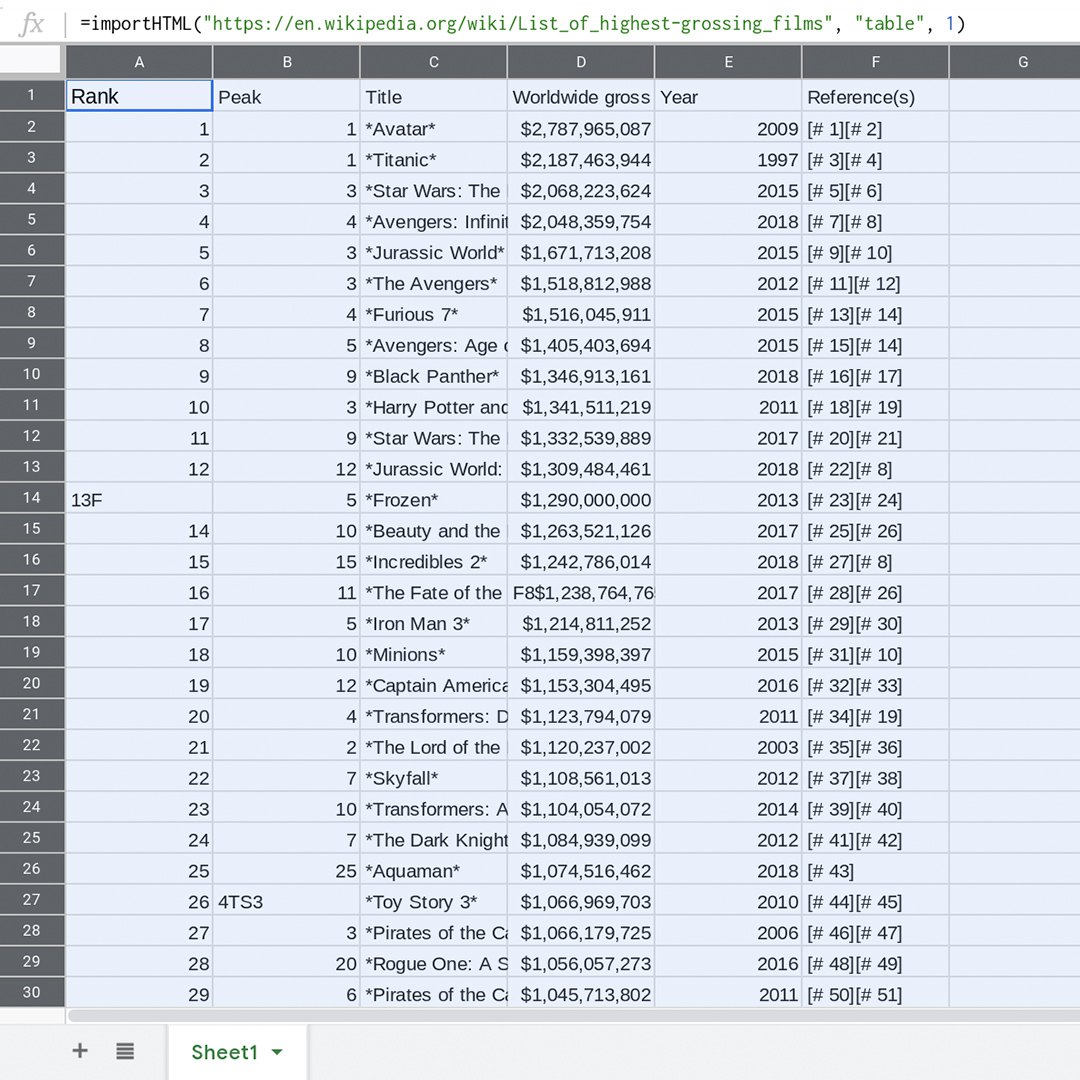
ตารางนี้เป็นผลงานจากการใช้ importHTML ในแบบฟอร์มนี้ การเปลี่ยนแปลงใด ๆ กับแหล่งข้อมูล (หน้า Wikipedia) จะแสดงผลอัตโนมัติที่นี่ และมีการอัพเดตอย่างน้อยทุก ๆ หนึ่งชั่วโมง อย่างไรก็ตาม เราไม่สามารถแก้ไขค่าในเซลล์เพื่อลบส่วนประกอบที่ไม่ต้องการได้ เราจะใช้ paste special จาก Google Sheets เพื่อจัดทำสแนปช็อตคงที่สำหรับข้อมูลดังกล่าว ในกรณีนี้เราจะไม่สามารถอัพเดตตารางอัตโนมัติผ่าน importHTML แต่จะสามารถแก้ไขข้อมูลได้
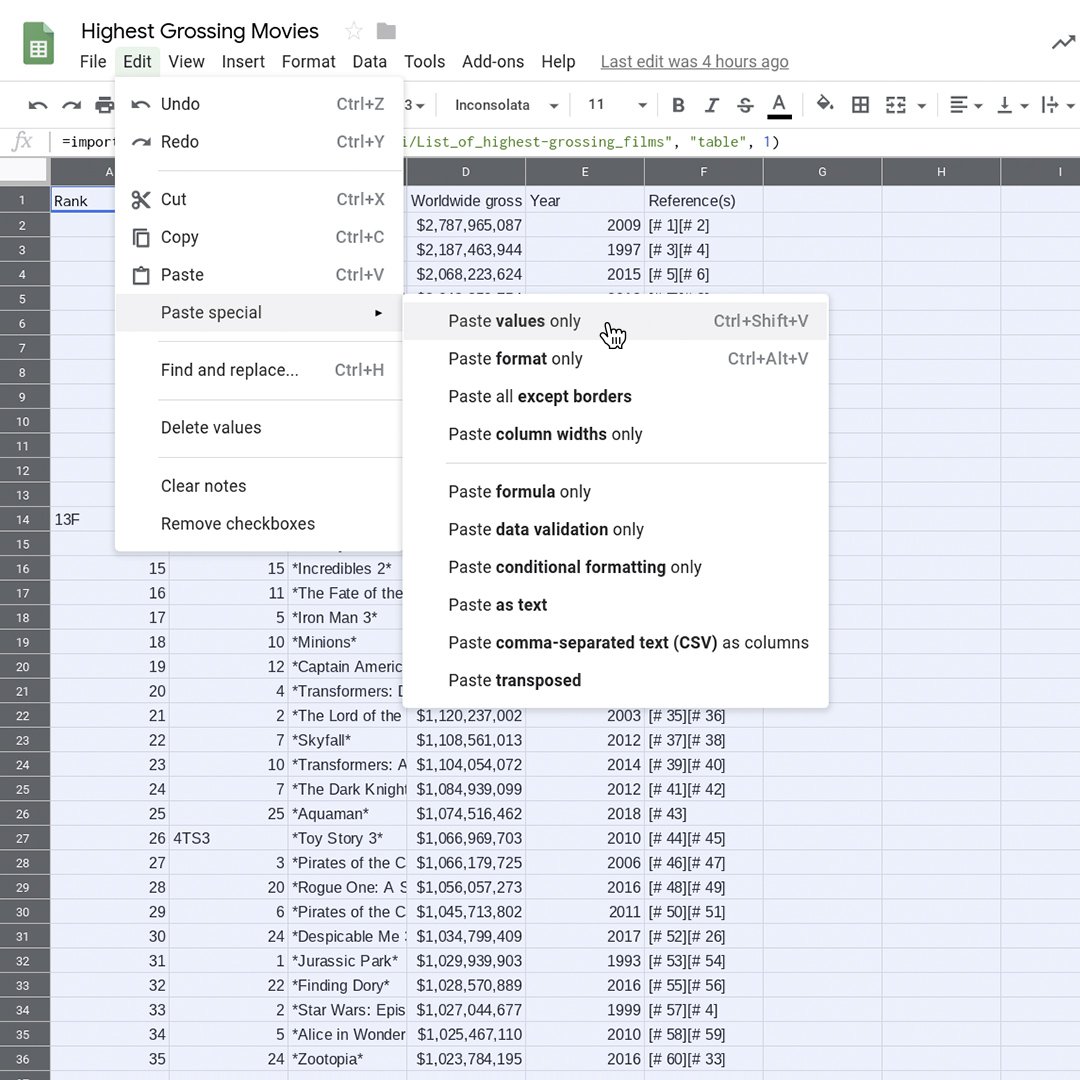
เลือกข้อมูลทั้งหมดโดยคลิกซ้ายที่รูปสี่เหลี่ยมผืนผ้าด้านบนในเอกสารของคุณ หลังจากเซลล์ถูกแรเงาเลือก ให้คลิกที่ Edit > Copy เลือก Edit > Paste special > Paste values only ตอนนี้เราจะสามารถแก้ไขตารางดังกล่าวได้
เพื่อให้แก้ไขได้ง่ายยิ่งขึ้น เราจะตรึงแถวไว้พร้อมกับชื่อของคอลัมน์เหล่านี้ เลื่อนเคอร์เซอร์เมาส์ไปที่เส้นเหนือแถวที่ 1 ด้านบนแถบสีเทา คุณจะเห็นเคอร์เซอร์เปลี่ยนเป็นรูปถุงมือ ลากแถบรายการไปที่ด้านล่างของแถว 1 แล้วปล่อยทิ้งไว้ ตอนนี้แถวบนสุดได้ถูกตรึงไว้แล้ว
การแก้ไขข้อมูล
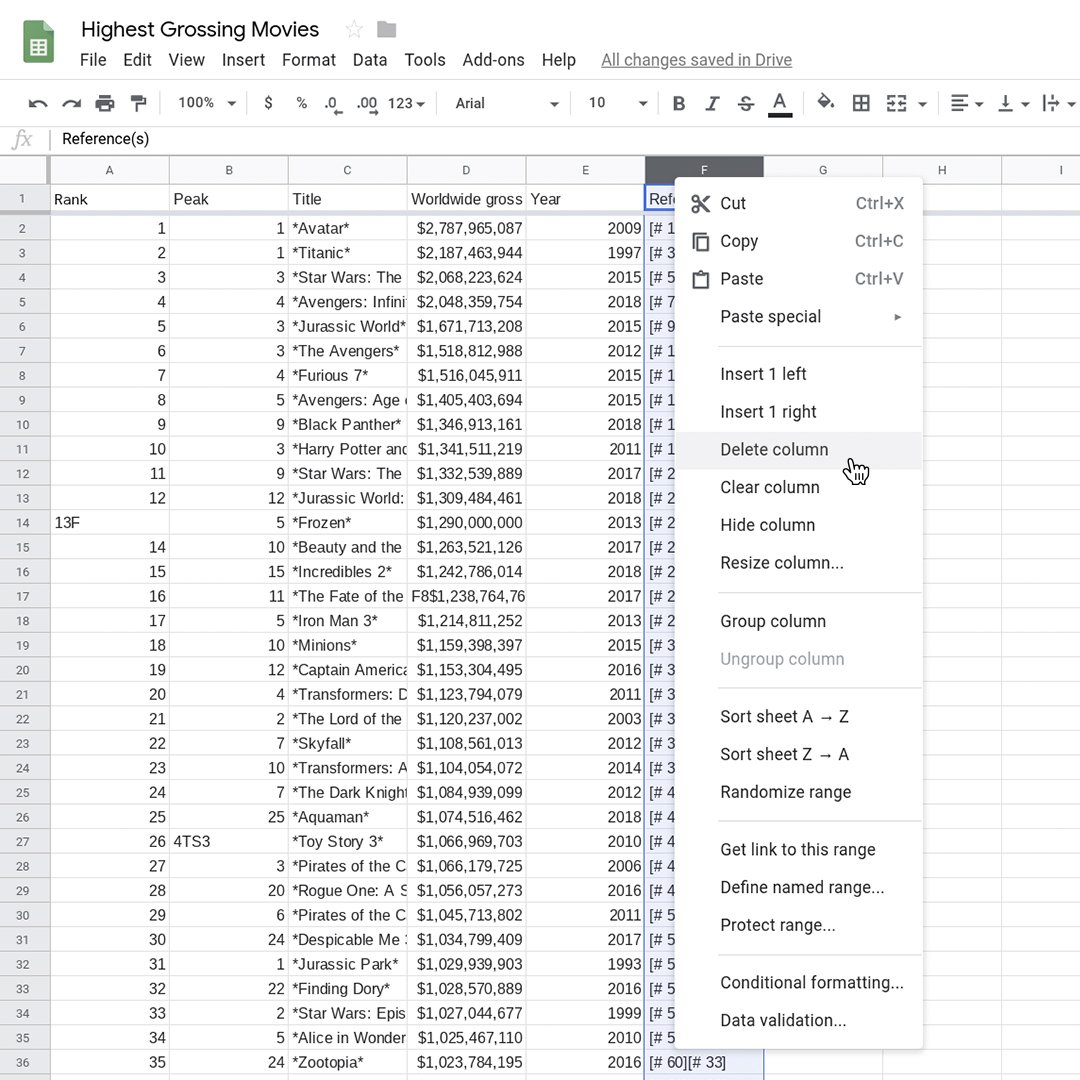
importHTML จะทำการนำเข้าอักขระที่เหลือจากตารางของ Wikipedia ที่เป็นประโยชน์สำหรับผู้ใช้แต่ไม่เป็นประโยชน์สำหรับคอมพิวเตอร์ไว้ เราจะลบข้อมูลในส่วนนี้เพื่อให้ตารางข้อมูลของเราดูเรียบร้อยมากยิ่งขึ้น!
เนื่องจากเราไม่ต้องการคอลัมน์ F สำหรับแบบฝึกหัดนี้ ดังนั้นให้คลิกขวาที่ตัว F ด้านบนของคอลัมน์แล้วเลือก Delete
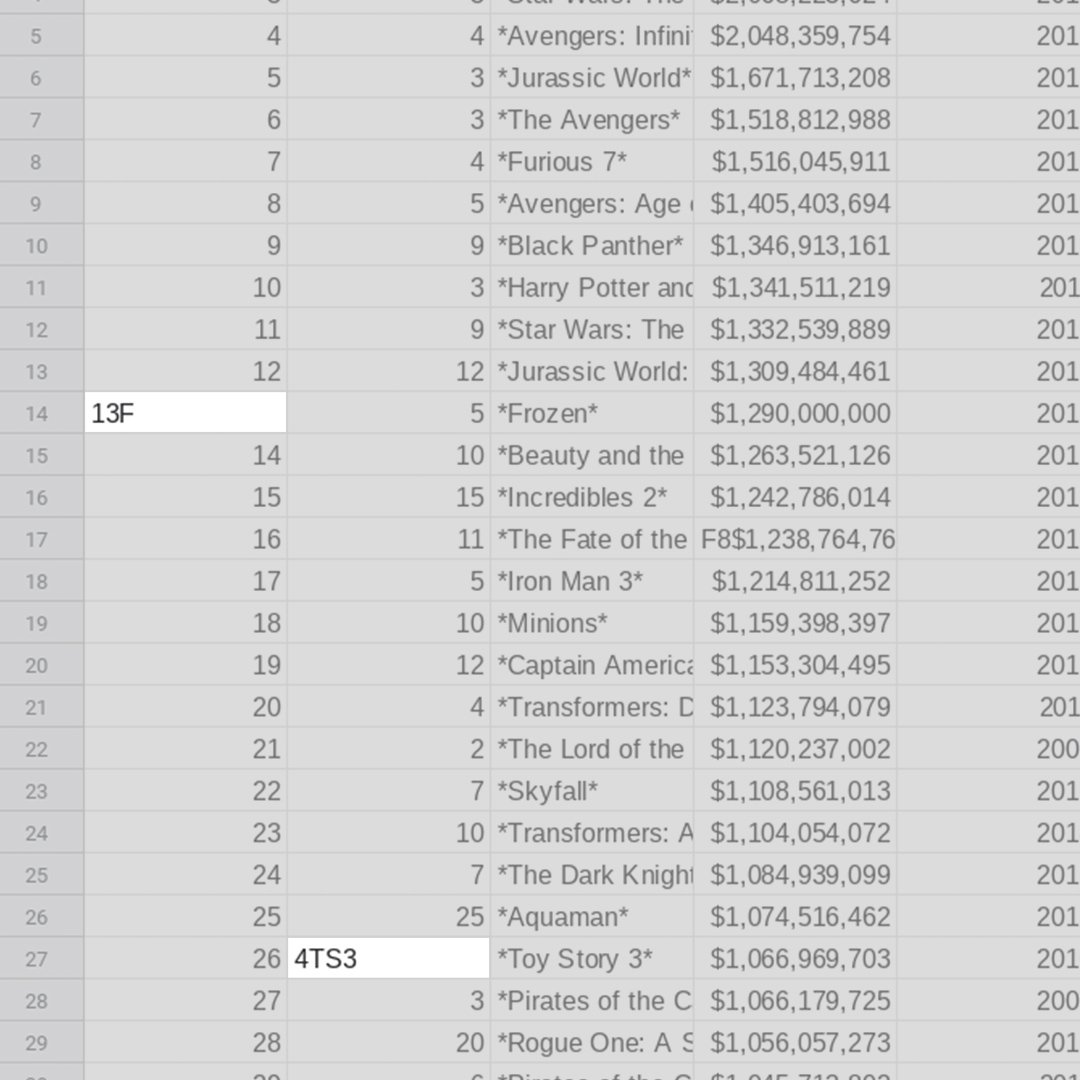
จะเห็นตัวอักษร “F” ติดกับเลข 13 ในแถว A14 และ “TS3” ติดกับเลข 4 ในเซลล์ B27 เราจะทำการลบอักขระเหล่านี้เพื่อให้เหลือเฉพาะเลข 13 และ 4
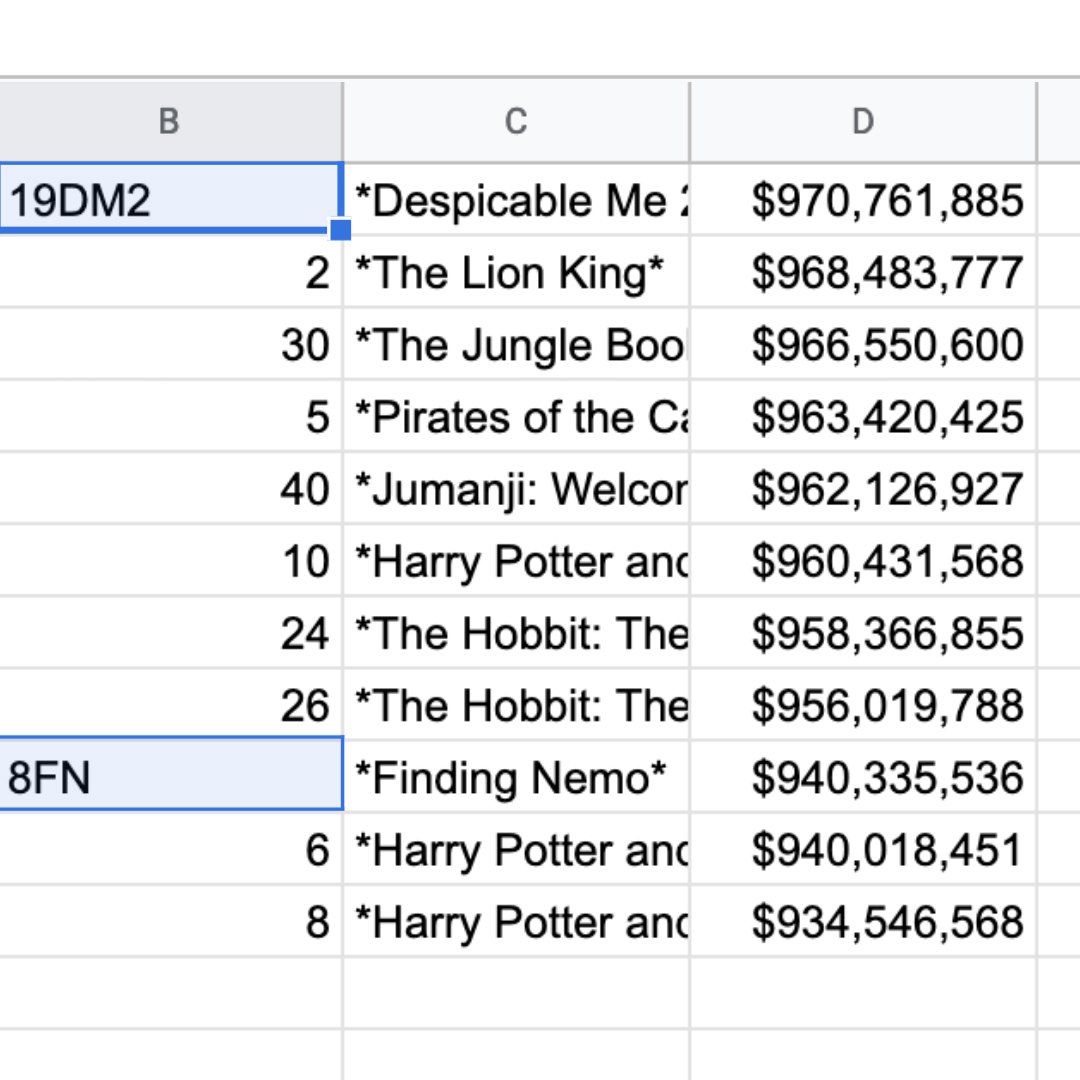
ลบอักขระส่วนเกินในเซลล์ B40 และ B48 เพื่อให้เหลือแต่เลข 19 และ 8 ทำอย่างเดียวกันกับเซลล์ D17 เพื่อลบเซลล์ “F8” ด้านหน้า
การแก้ไขข้อมูลเป็นชุดผ่าน Find and replace
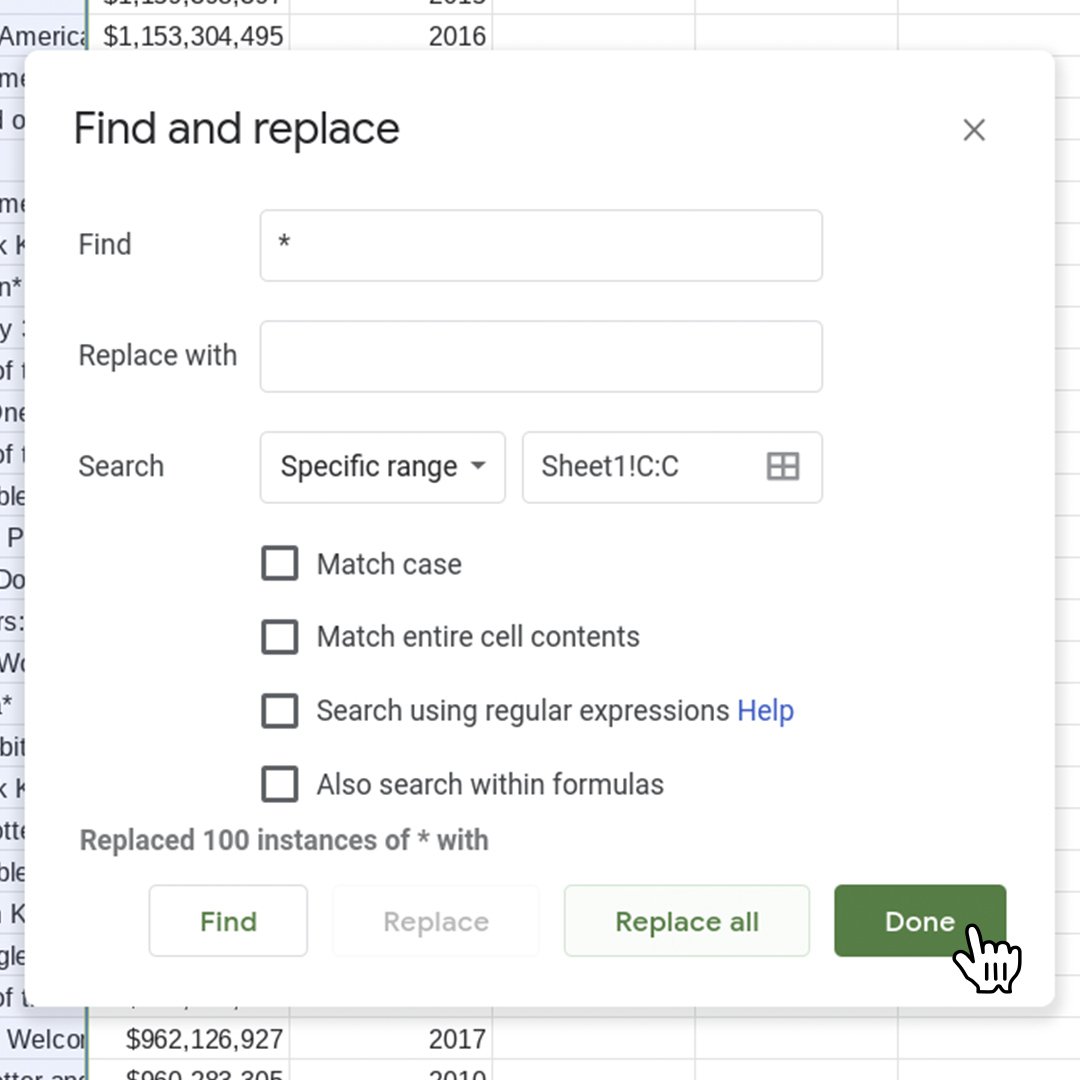
ตอนนี้ลองดูที่คอลัมน์ C แล้วลบอักขระ * ด้านหน้าโดยใช้ Find and replace แทนที่จะต้องทำทีละแถว
เลือกคอลัมน์ C โดยคลิกซ้ายที่ตัวอักษร C ด้านบนของคอลัมน์ เลือก Edit > Find and replace
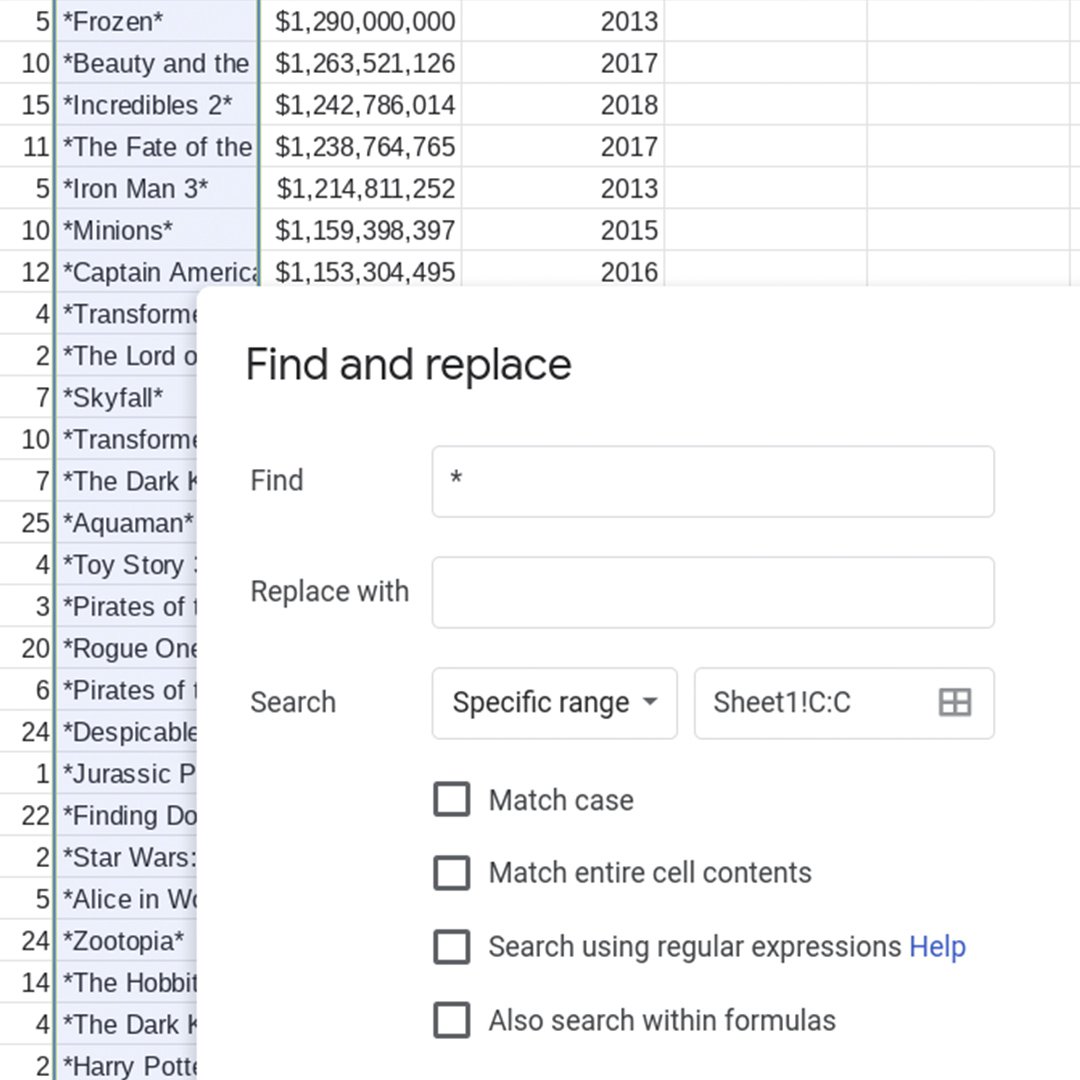
ในกล่องข้อความแรก ให้พิมพ์สัญลักษณ์ดอกจันลงไป: * (อักขระที่ต้องการค้นหาในคอลัมน์ C) ปล่อยช่อง Replace with ว่างไว้เพื่อให้มีการแทนที่ดอกจันทร์ด้วยอักขระเปล่าหรือคือการลบอักขระทิ้งนั่นเอง
ตัวเลือก Search จะต้องระบุเป็น Specific range และช่วงที่กำหนดจะต้องตรงกับคอลัมน์ที่คุณเลือกไว้ ปล่อยช่องทำเครื่องหมายว่างไว้
เลือก Replace allจะเห็นว่า Google Sheets แจ้งให้คุณทราบว่ามีการ Replaced 100 instances of * with (nothing). ซึ่งหมายถึงตอนนี้คุณลบอักขระ 100 ตัวในแถว 50 แถวได้แล้วโดยการคลิกเลือกเพียงไม่กี่ครั้ง!
เลือก Done ตารางของเราตอนนี้สะอาดเรียบร้อยและพร้อมสำหรับการใช้งานแล้ว ในบทเรียนถัดไป เราจะทำการแสดงข้อมูลและเจาะรายละเอียดจากข้อมูลดังกล่าว
ขอแสดงความยินดี!
คุณผ่านบทเรียน “Google Sheets: การล้างข้อมูล”
พัฒนาทักษะด้านวารสารศาสตร์ในระบบดิจิตอลของคุณต่อไป พร้อมรับการรับรองจาก Google News Initiative โดยไปที่เว็บไซต์ศูนย์ฝึกอบรมของเราและศึกษาบทเรียนเพิ่มเติม
ดูรายละเอียดเพิ่มเติมเกี่ยวกับวิชา การนำเสนอข้อมูล ได้ที่:
newsinitiative.withgoogle.com/training/course/data-journalism
-
How to make them using makestories.io
บทเรียนmakestories.io is a platform specially created to help people make, publish, and monetize Google Web Stories. It’s free, and it can be used with any content management system. Here are the basics of how to get started with makestories.io. -
![YouTube Thumbnails (14)]()
-
![image13_2.png]()