

2-चरण सत्यापन: आपके Google खाते के लिए और मज़बूत सुरक्षा।
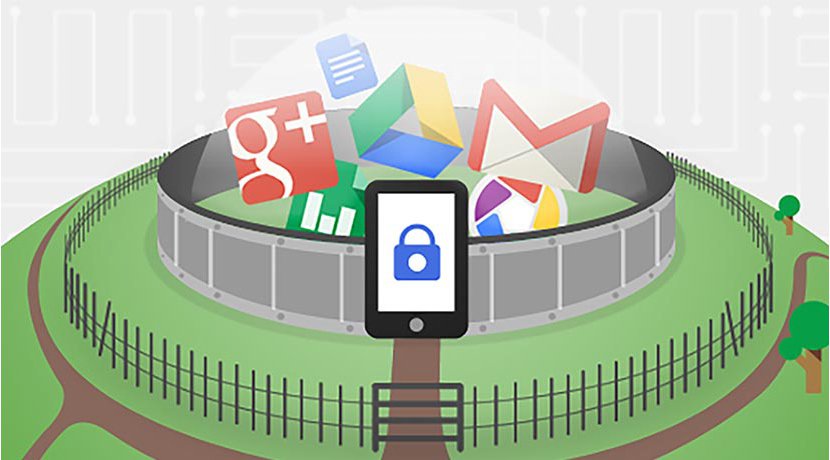
अपने पासवर्ड से परे सुरक्षा की अतिरिक्त परत जोड़ें।
पासवर्ड रक्षा की केवल पहली पंक्ति होते हैं।
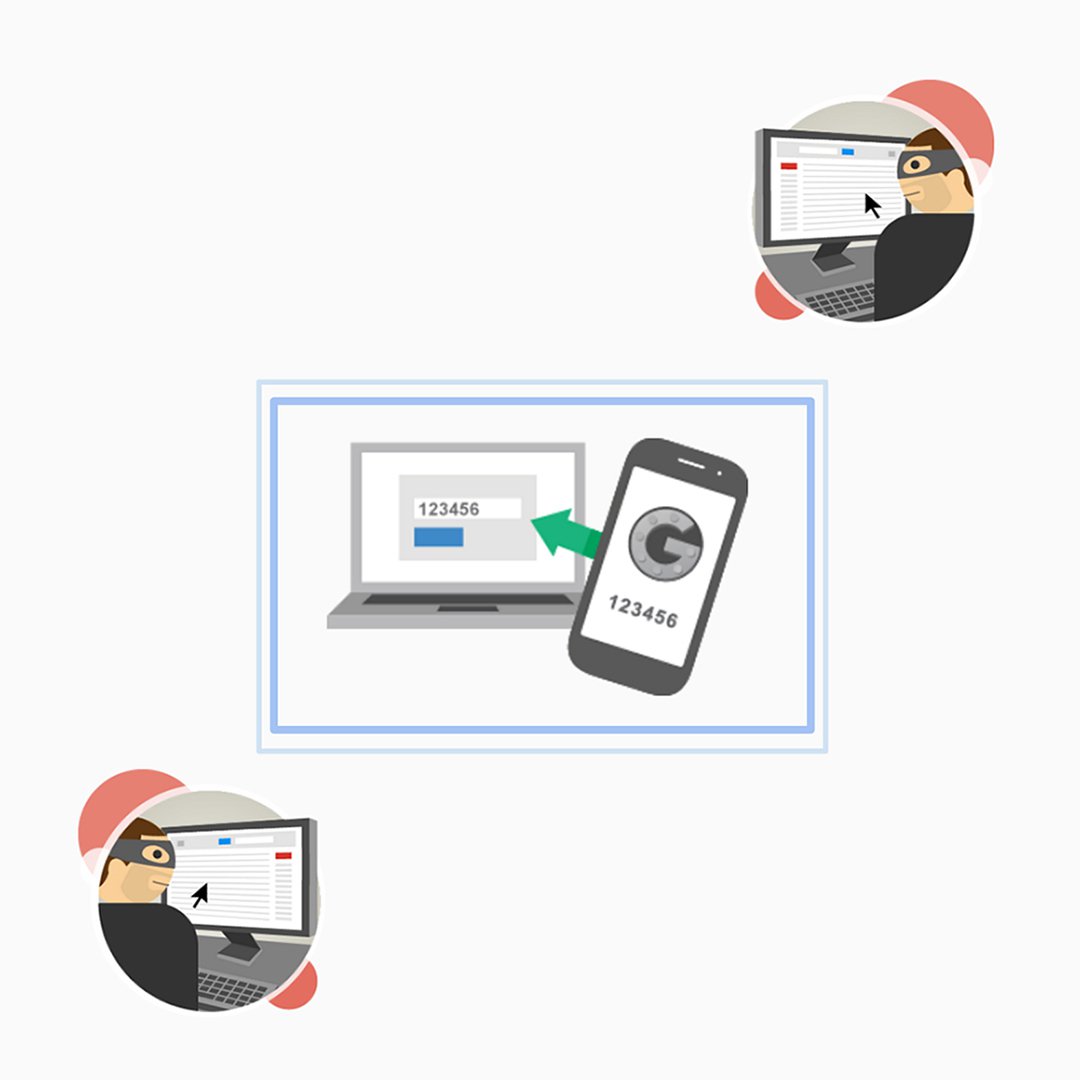
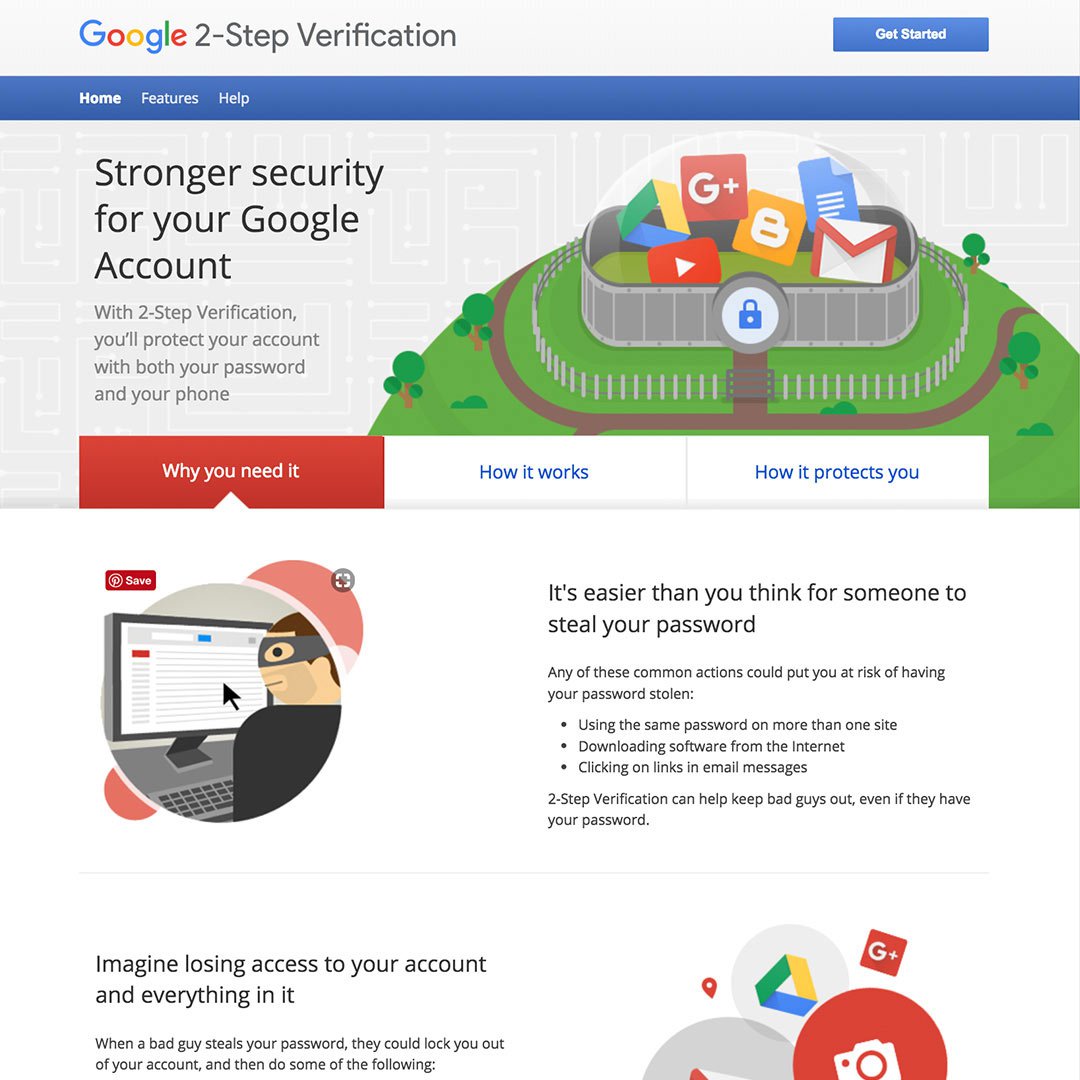
खाता सुरक्षा के लिए मज़बूत पासवर्ड महत्वपूर्ण है, लेकिन यह अभेद्य नहीं है। अनेक आम कार्रवाइयाँ आपको कमज़ोर कर देती हैं; जिनमें एक से अधिक साइट पर समान पासवर्ड का उपयोग करना, सॉफ़्टवेयर डाउनलोड करना, या ईमेल संदेशों में लिंक पर क्लिक करना शामिल हैं। आपका पासवर्ड चोरी हो जाने पर, हैकर आपकी ईमेल, संपर्क, फ़ोटो और दस्तावेज़ों तक पहुँच सकता है। वे आप होने का नाटक कर सकते हैं और हानिकारक ईमेल भेज सकते हैं, आपका खाता आपके लिए लॉक कर सकते हैं, आपका सभी डेटा हटा सकते हैं और/या आपके बैंकिंग खातों जैसी चीज़ों पर पासवर्ड रीसेट कर सकते हैं।
चूँकि पत्रकार हैकिंग के अकसर लक्ष्य होते हैं, इसलिए सर्वोत्तम उपलब्ध टूल से अपने खाते को सुरक्षित करना महत्वपूर्ण है। Google का 2-चरण सत्यापन हैकर को बाहर रखने में मदद कर सकता है, भले ही उन्होंने आपका पासवर्ड प्राप्त कर लिया हो।
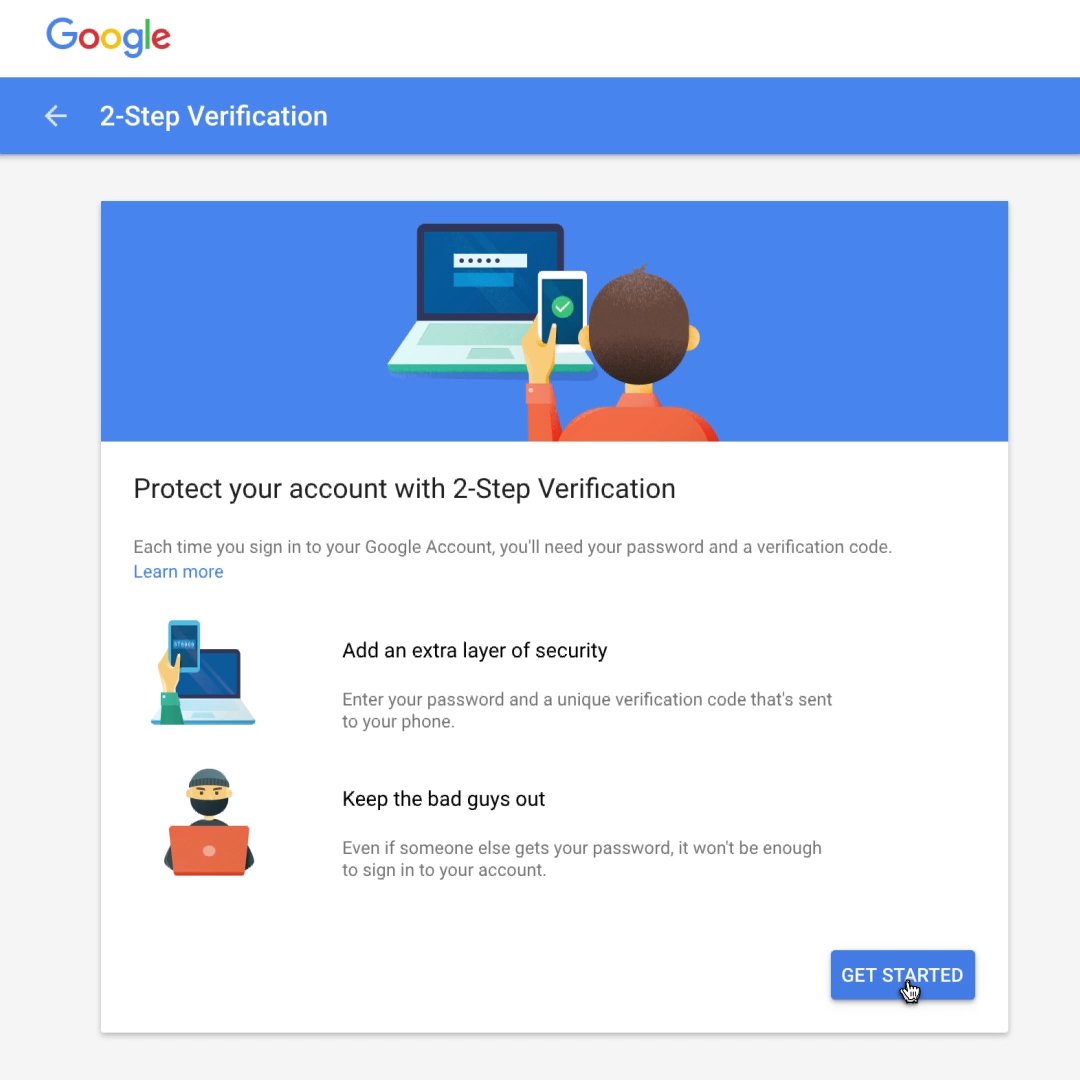
2-चरण सत्यापन सुरक्षा की अतिरिक्त परत जोड़ता है।
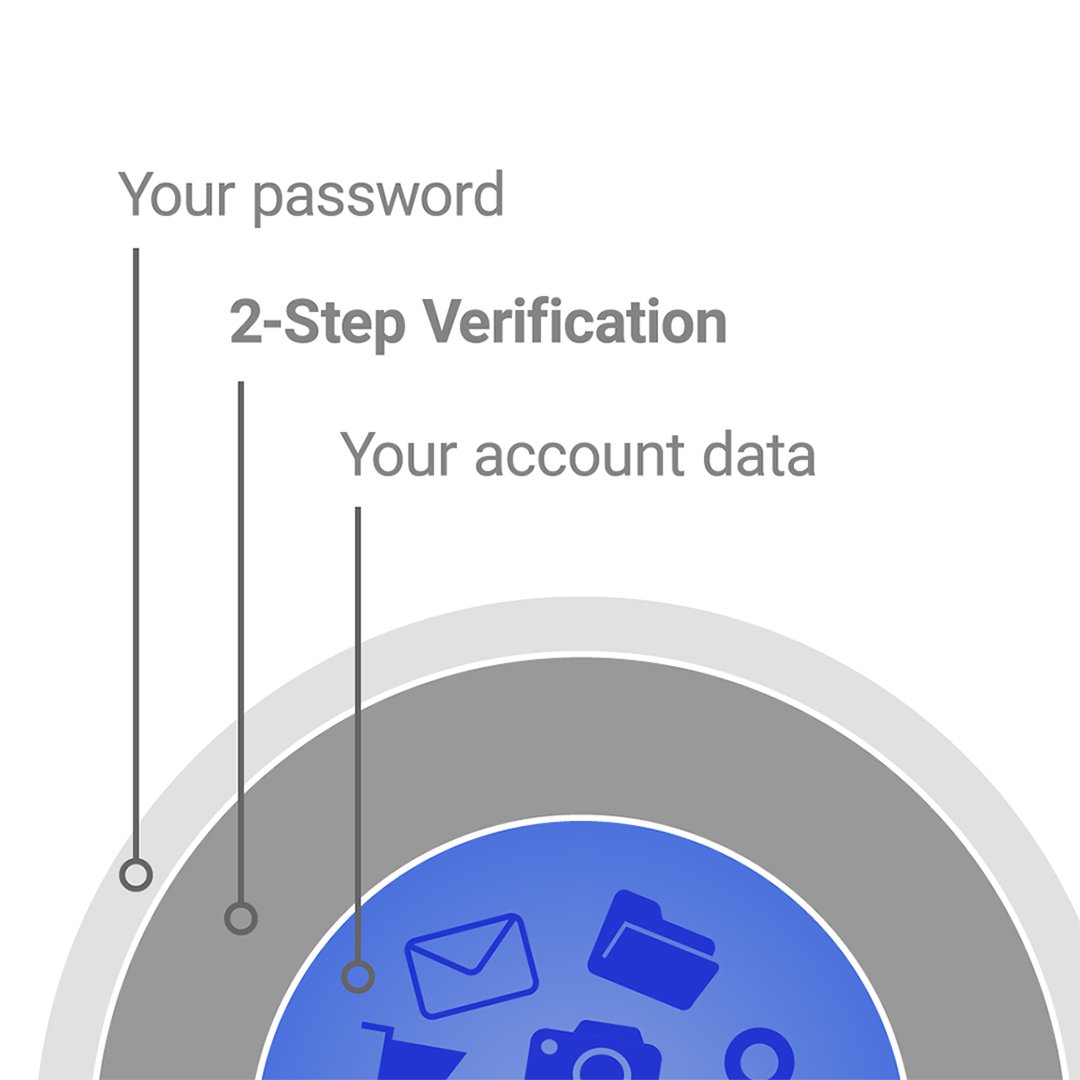
जब आप 2-चरण सत्यापन का उपयोग करते हैं, तो आपके खाते में साइन इन करना थोड़ा अलग से काम करेगा।
- आप अपना पासवर्ड दर्ज करेंगे। जब भी आप Google में साइन इन करते हैं, तो आप अपना पासवर्ड सामान्य रूप से दर्ज करेंगे।
- आपको दूसरे चरण के लिए कहा जाएगा। फिर, आपको कोड दर्ज करना होगा, जिसे आप अपने फ़ोन पर टेक्स्ट, वॉयस कॉल या हमारी मोबाइल ऐप के माध्यम से प्राप्त करेंगे। या, यदि आपके पास सुरक्षा कुंजी है, तो आप इसे अपने कंप्यूटर के USB पोर्ट में डालेंगे।
2-चरण सत्यापन के साथ, भले ही कोई बुरा आदमी आपकी पासवर्ड परत के माध्यम से हैक करता है, फिर भी उसे आपके खाते में जाने के लिए आपके फ़ोन या सुरक्षा कुंजी की आवश्यकता होगी।
फ़ोन-आधारित 2-चरण सत्यापन कैसे सेट करें।
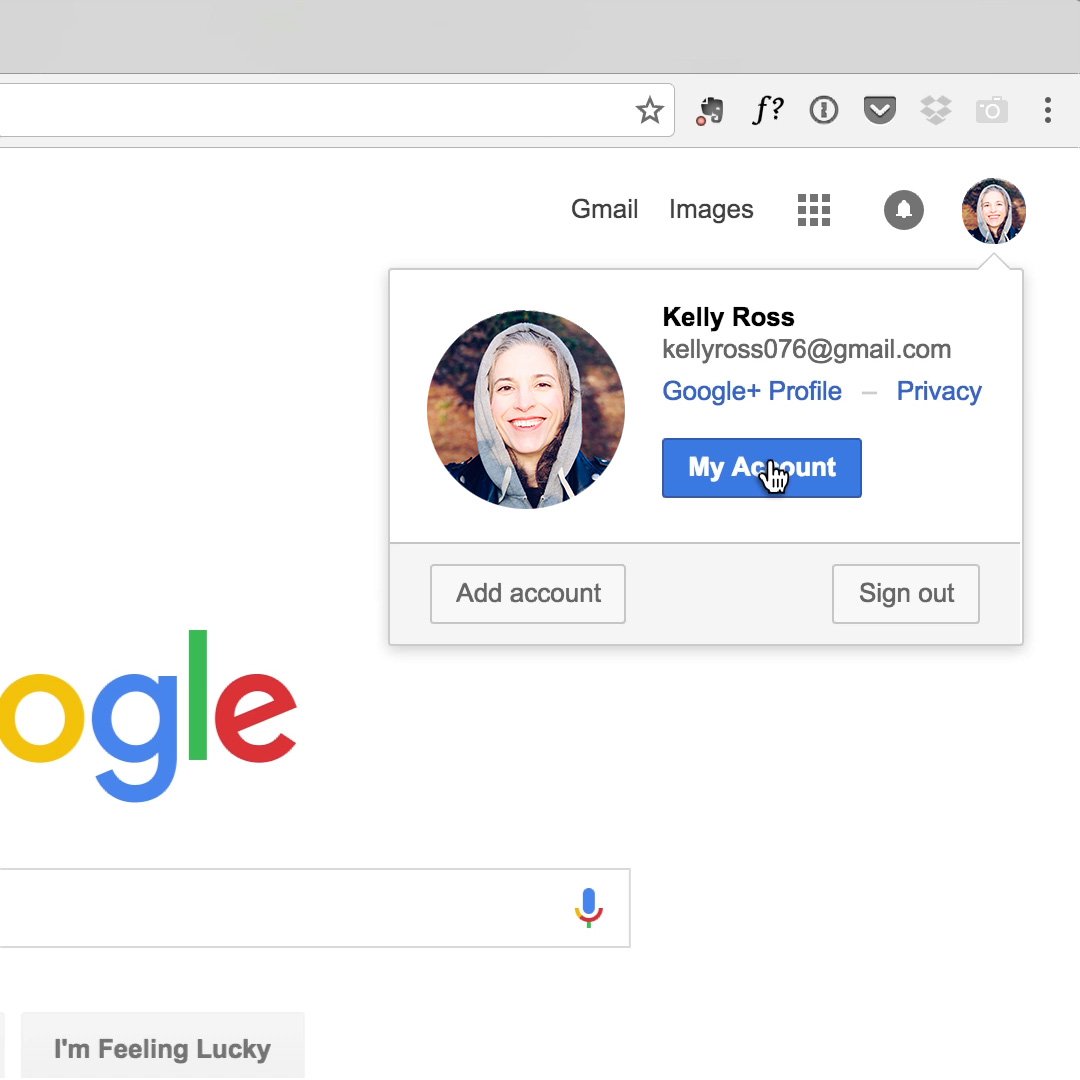
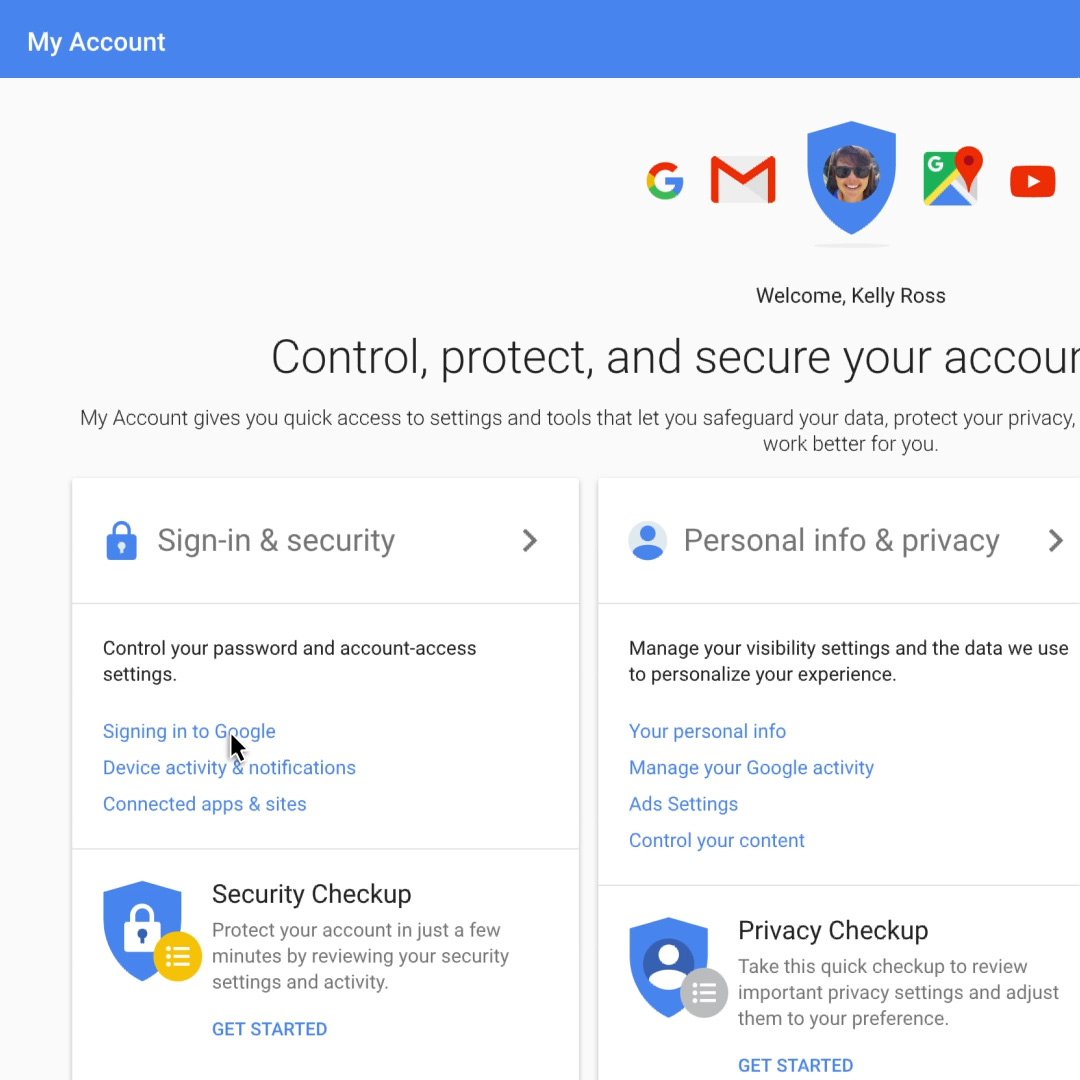
पहले, हम आपको फ़ोन-आधारित 2-चरण सत्यापन का उपयोग करने का तरीका दिखाएँगे, ताकि आप तुरंत अपने खाते की रक्षा कर सकें। हम पाठ में बाद में सुरक्षा कुंजी को कवर करेंगे।
स्थापना शुरू करने के लिए, अपने Google खाते में लॉग इन करें, जैसा कि आप सामान्य रूप से करेंगे और मेरा खाता पर क्लिक करें।
स्थापना शुरू करने के लिए, अपने Google खाते में लॉग इन करें, जैसा कि आप सामान्य रूप से करेंगे और मेरा खाता पर क्लिक करें।
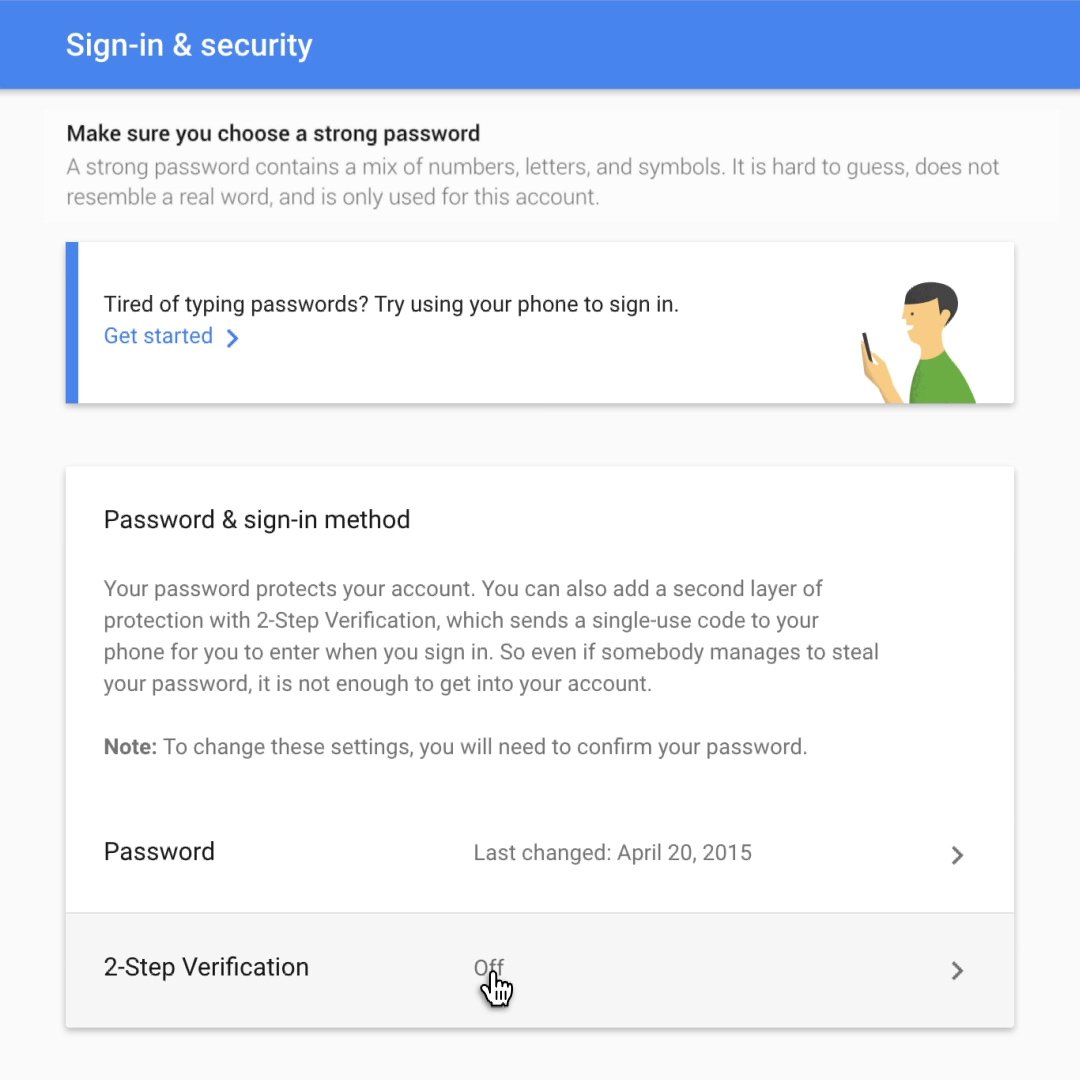
पासवर्ड व साइन-इन विधि के अंतर्गत, आप देख सकते हैं कि यह 2-चरण सत्यापन: बंद।
वह लिंक चुनें, फिर शुरू करने के लिए प्रारंभ करें पर क्लिक करें।
स्थापना पूरी करना।
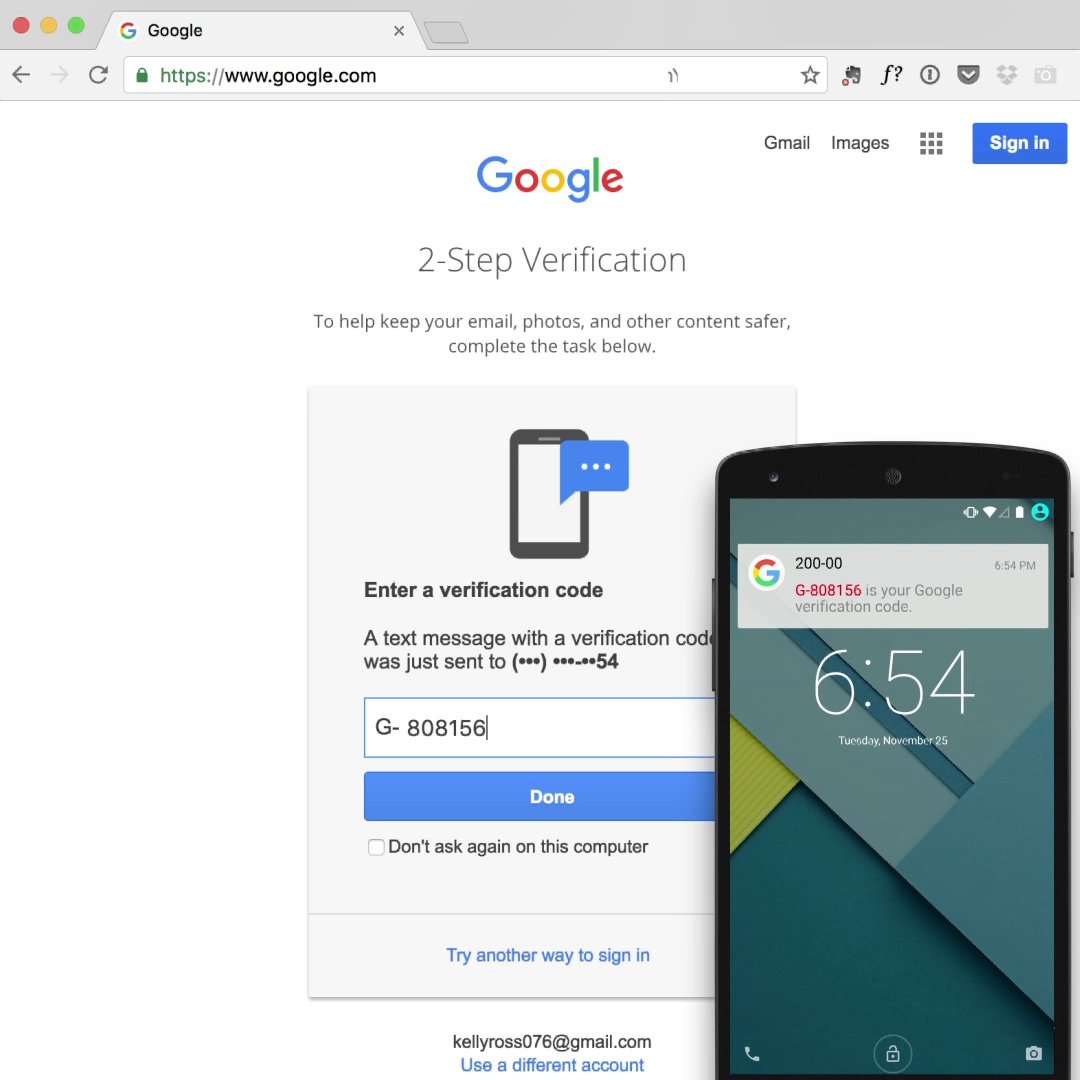
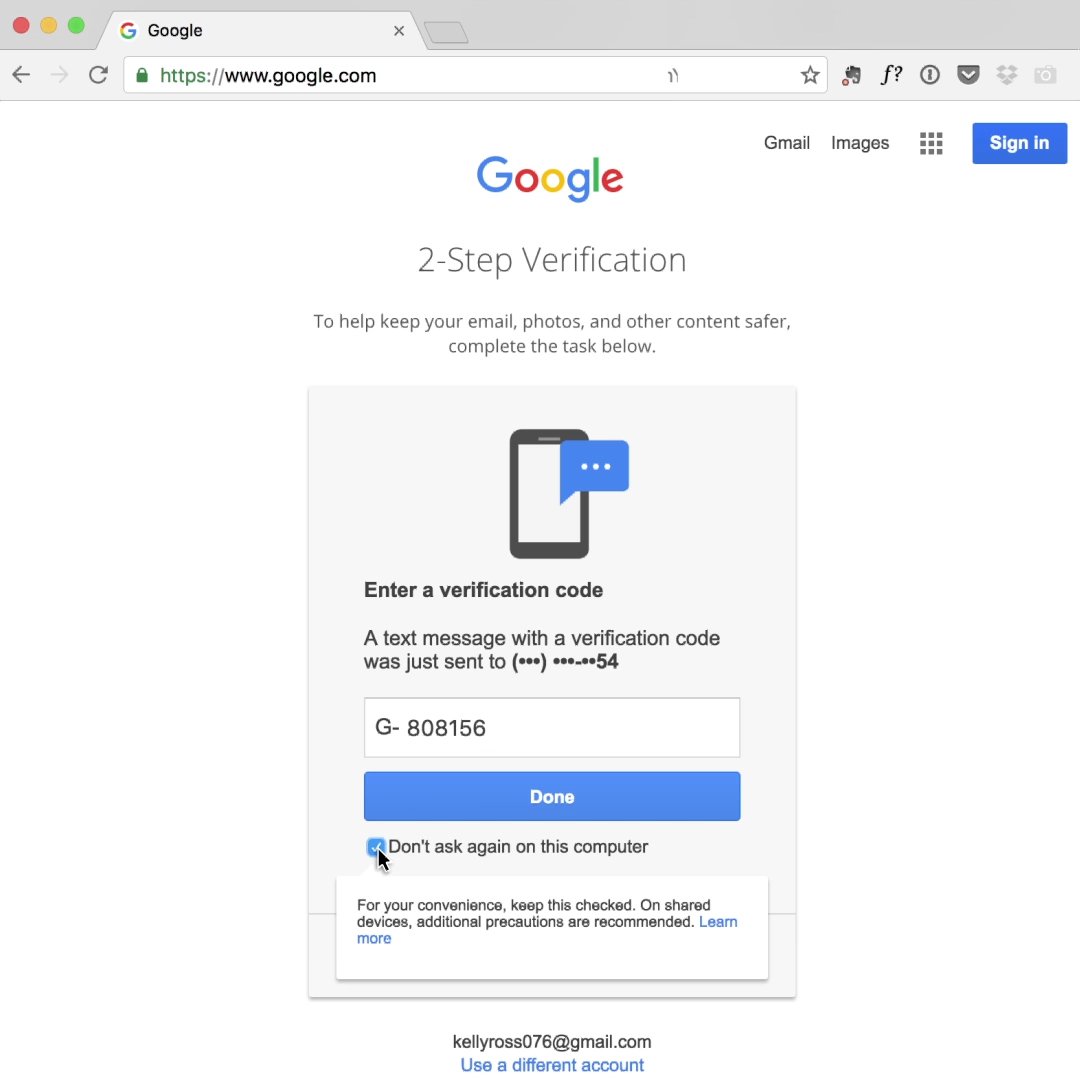
अब आपको अपना Google साइन-इन पृष्ठ दिखना चाहिए। अगले पृष्ठ पर जाने के लिए, अपना पासवर्ड दोबारा दर्ज करें।
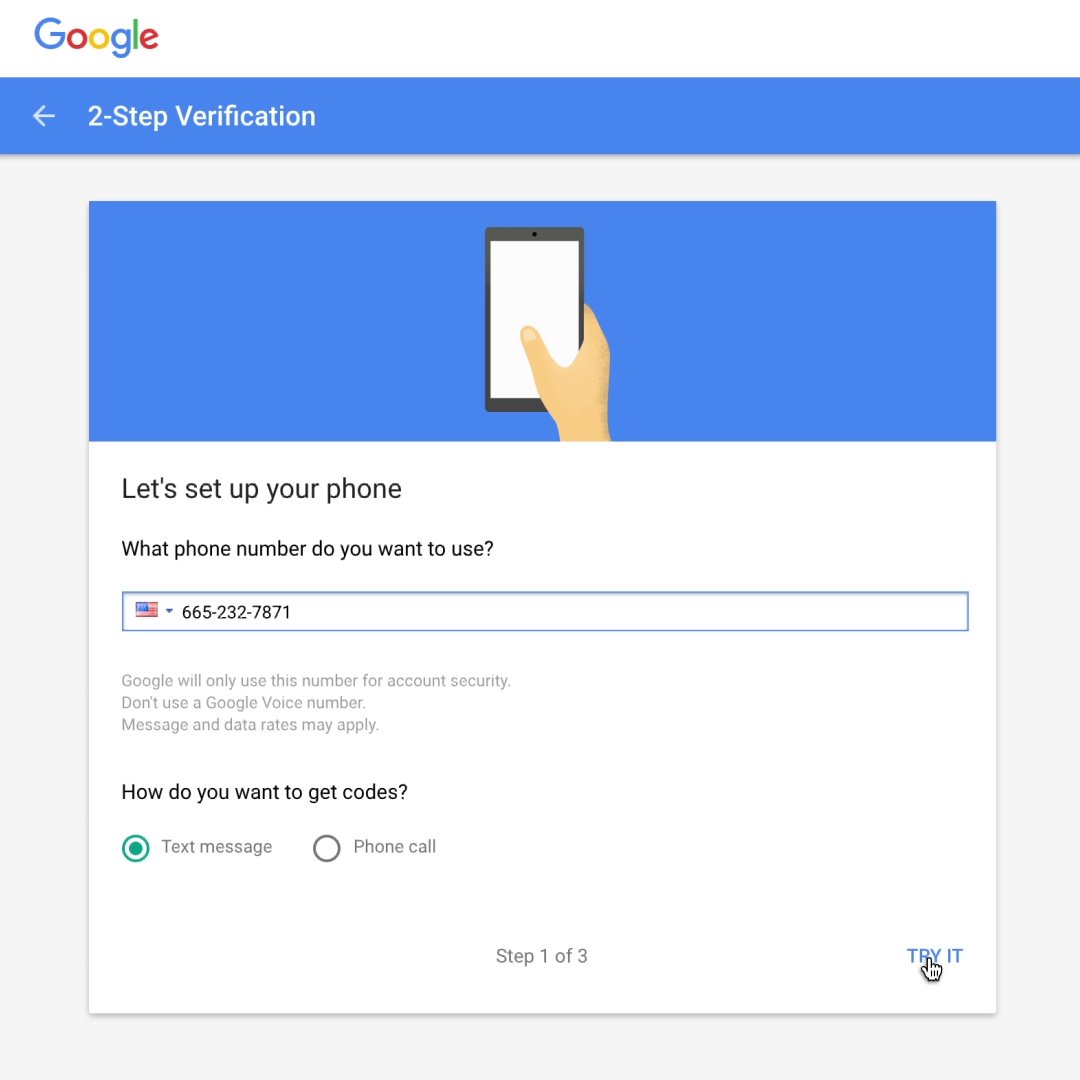
अब, आप सत्यापन विवरण प्राप्त करने के लिए फ़ोन नंबर दर्ज कर सकते हैं और यह चुन सकते हैं कि आप टेक्स्ट के माध्यम से कोड चाहते हैं या ध्वनि कॉल से।
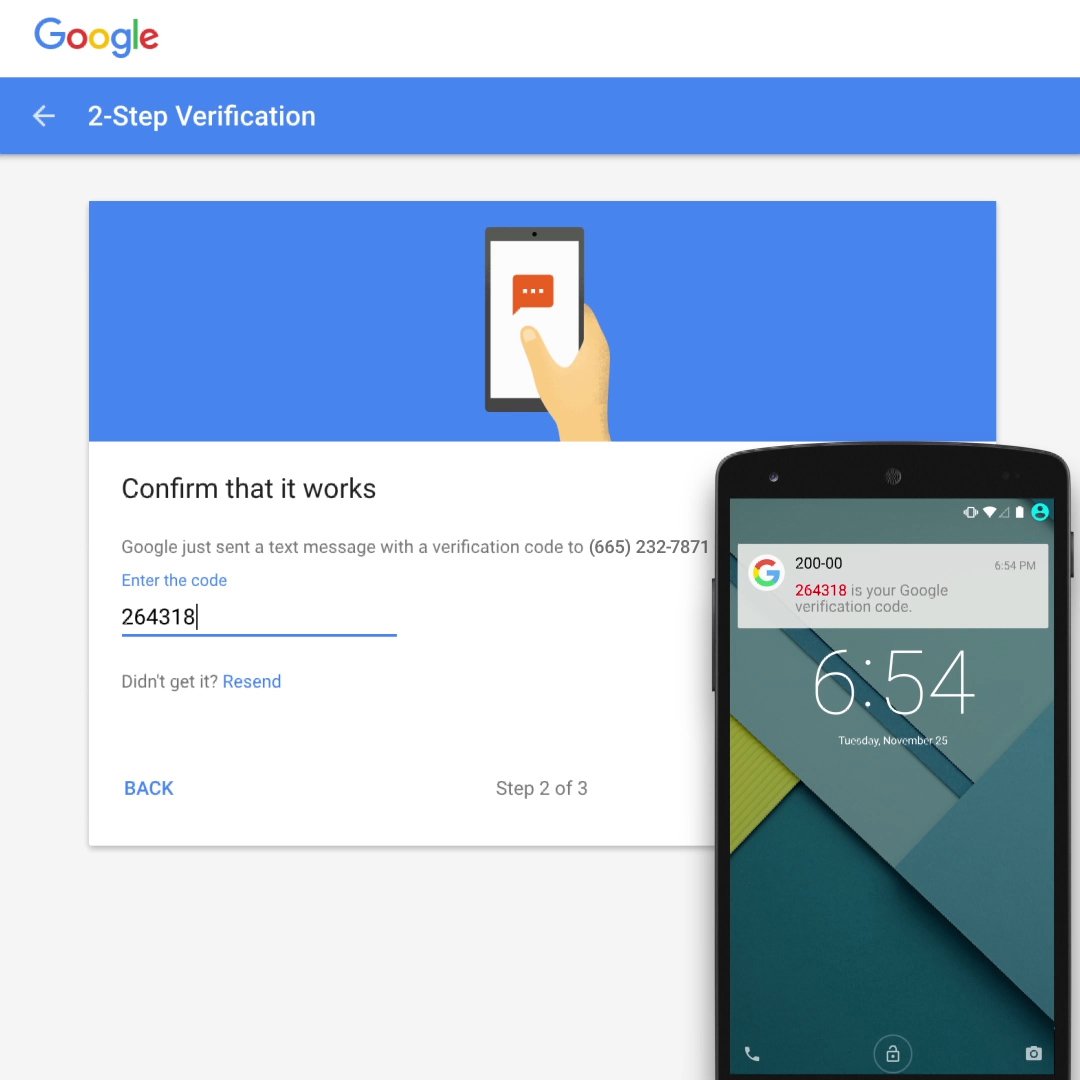
यह पुष्टि करने के लिए आपको कोड भेजा जाएगा कि सिस्टम काम कर रहा है।
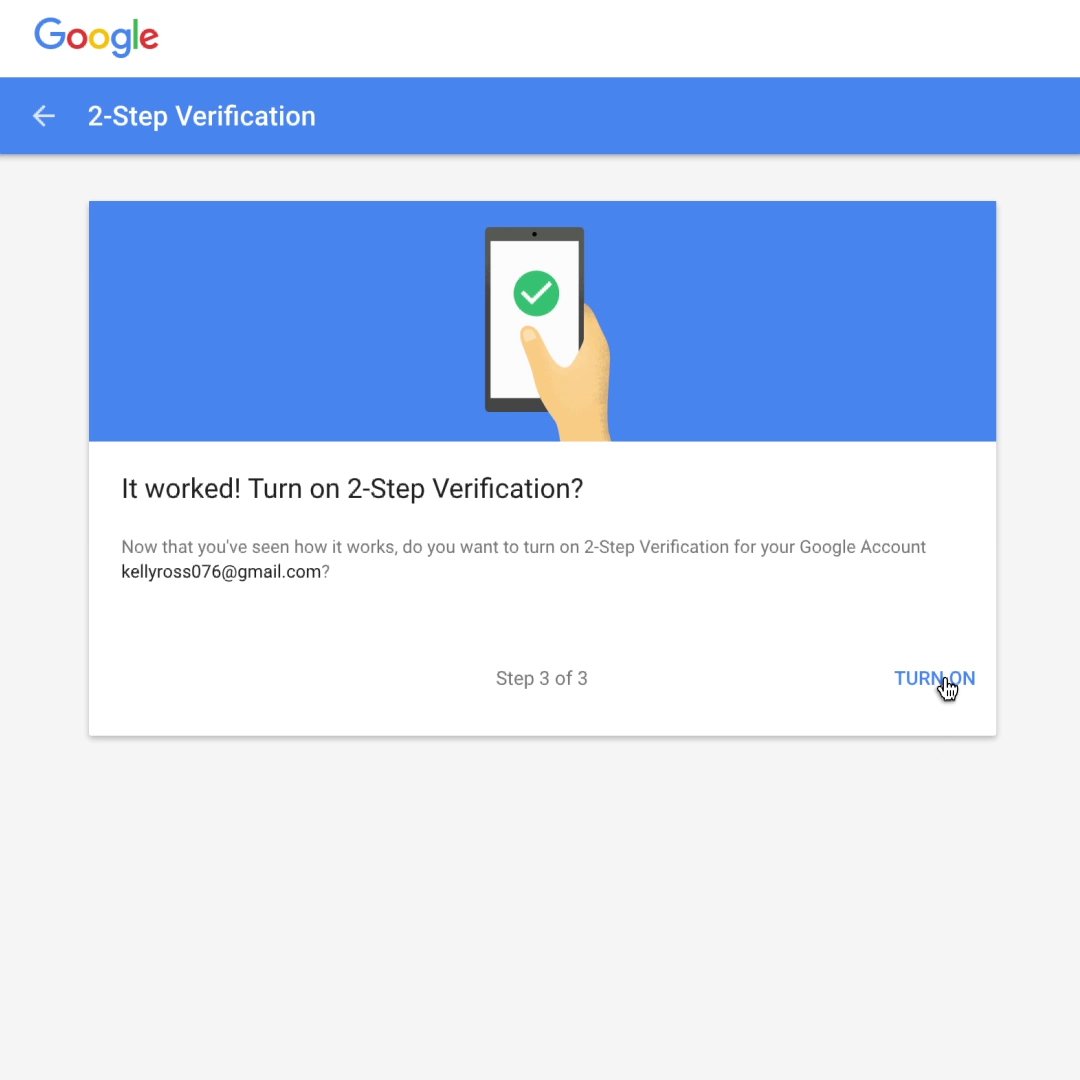
इसके बाद, आप पुष्टि करेंगे कि आप 2-चरण सत्यापन चालू करना चाहते हैं।
यह सक्षम हो जाने पर, जब आप अगली बार साइन इन करेंगे, तो Google आपकी पहचान सत्यापित करने के लिए आपको पासकोड दर्ज करने के लिए कहेगा।
फिर मत पूछें चेक करके, आप Google से कह सकते हैं कि मेरी मशीन पर भरोसा करें। इसके बाद से, साइन-इन के दौरान वह कंप्यूटर केवल पासवर्ड पूछेगा, सत्यापन कोड नहीं।
सुरक्षा कुंजी क्या है?
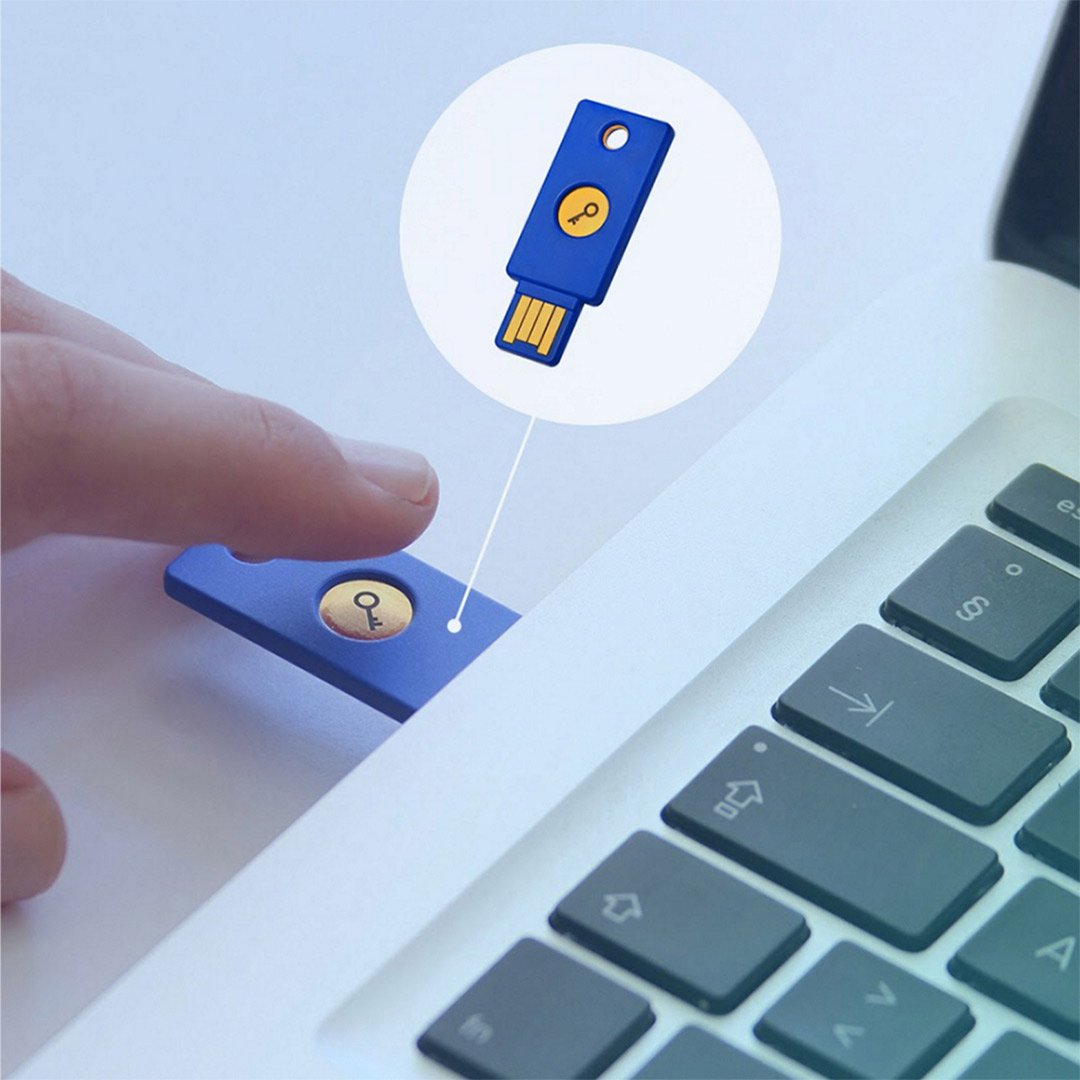
जबकि आप फ़ोन के माध्यम से भेजे गए सत्यापन कोड से परिचित हो सकते हैं, लेकिन सुरक्षा कुंजी के बारे में बहुत कम लोगों को पता है। सुरक्षा कुंजी छोटी, भौतिक डिवाइस होती है, जिसका उपयोग साइन इन करने के लिए किया जाता है, जो आपके कंप्यूटर के USB पोर्ट में लगती है। इसके लाभों में शामिल हैं:
फ़िशिंग के ख़िलाफ़ बेहतर सुरक्षा। 2-चरण सत्यापन की फ़ोन विधि के साथ भी, आप अभी भी परिष्कृत हमलावरों के सामने कमज़ोर हैं, जो Google जैसी दिखने वाली नकली साइट तैयार कर सकते हैं, जो आपका सत्यापन कोड माँगती है। सुरक्षा कुंजी सत्यापन कोड के बजाय क्रिप्टोग्राफ़ी का उपयोग करती है और स्वचालित रूप से केवल उस वेबसाइट के साथ काम करती है, जिसके साथ इसे काम करना चाहिए।
किसी मोबाइल कनेक्शन या बैटरी की आवश्यकता नहीं होती। सुरक्षा कुंजी डेटा कनेक्शन के बिना काम करती है, आप इसे की-चेन या अपने वॉलेट में अपने साथ कहीं भी ले जा सकते हैं।
आप अपनी प्राथमिक सत्यापन विधि के रूप में या तो फ़ोन या सुरक्षा कुंजी चुन सकते हैं।
अपनी सुरक्षा कुंजी(जियाँ) सेट अप करें।
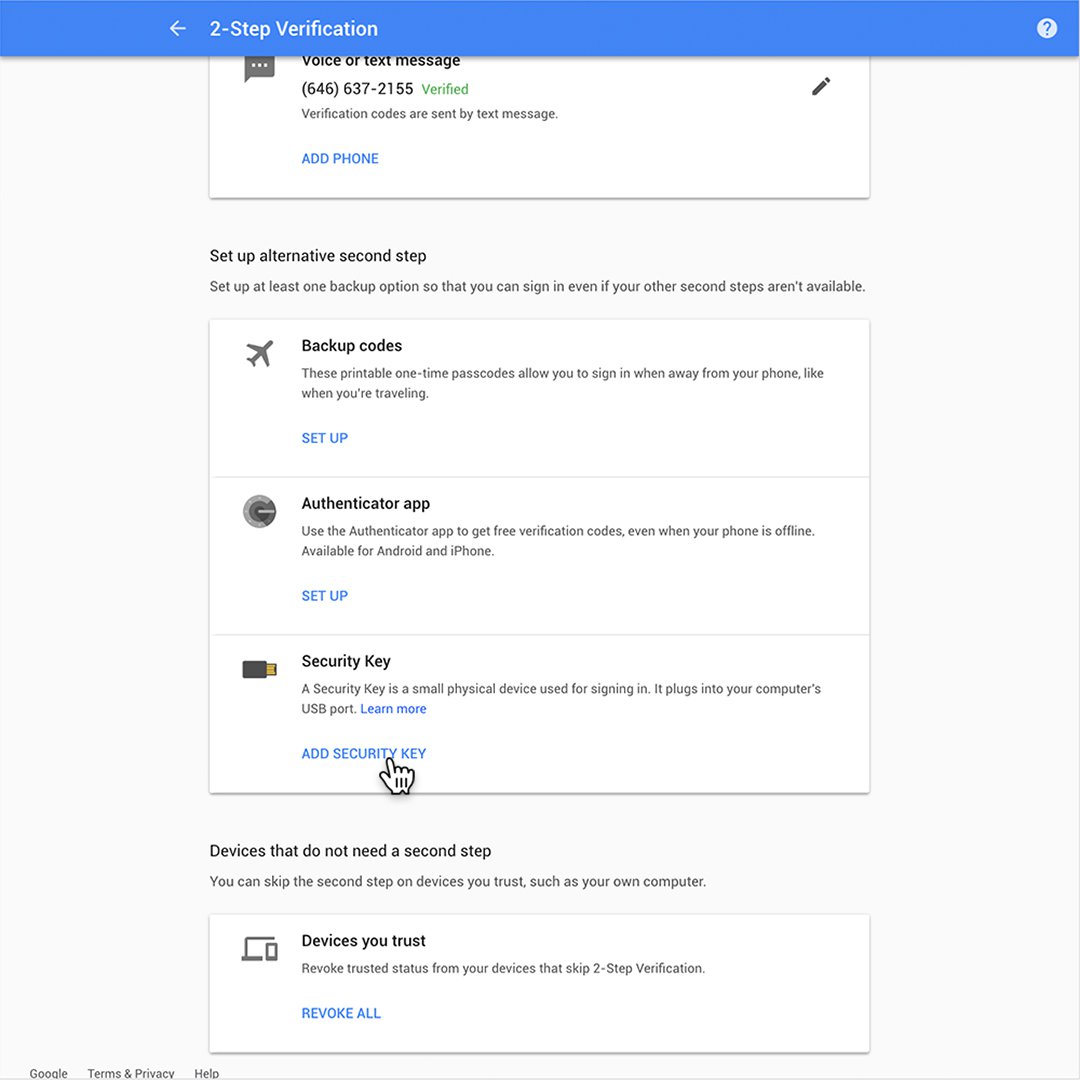
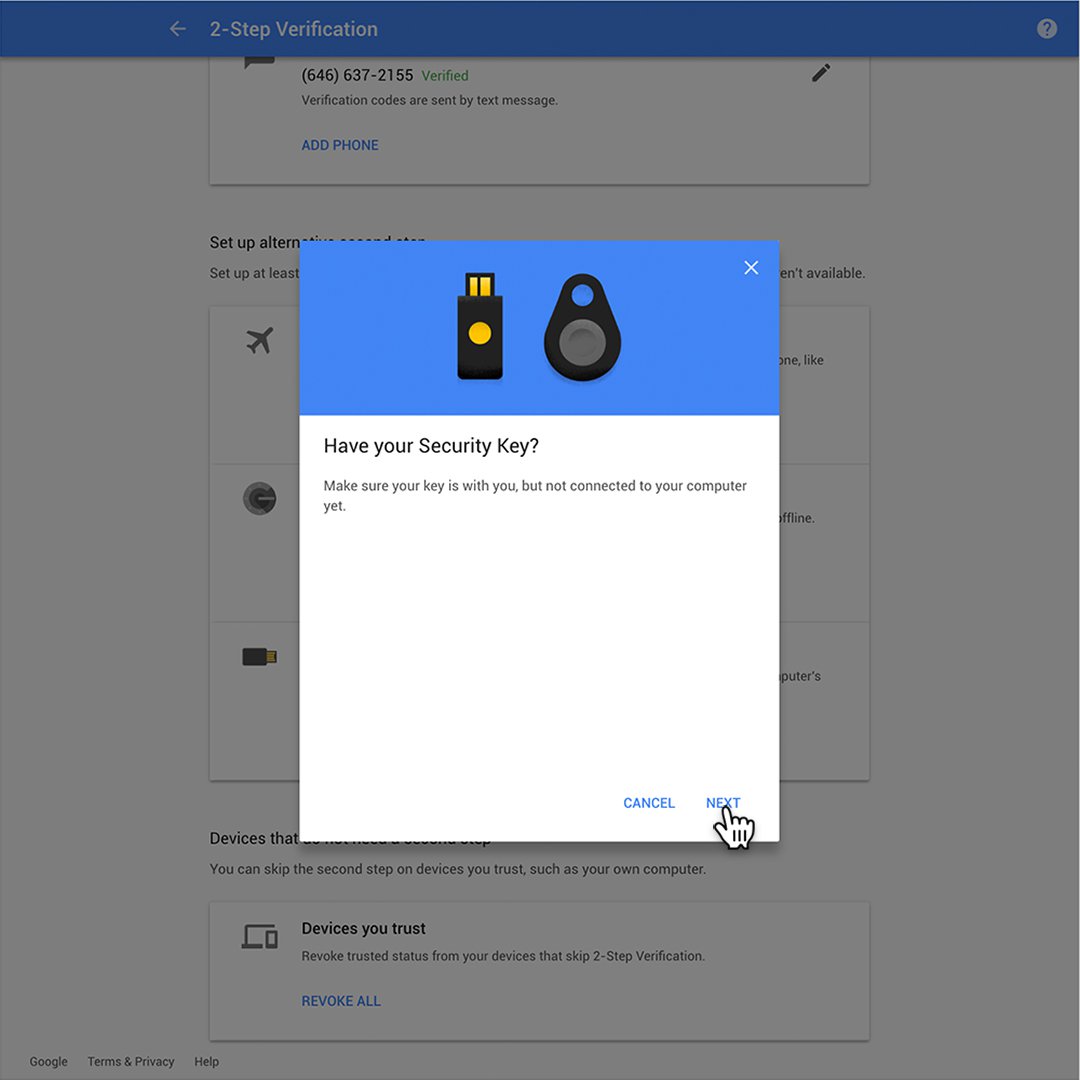
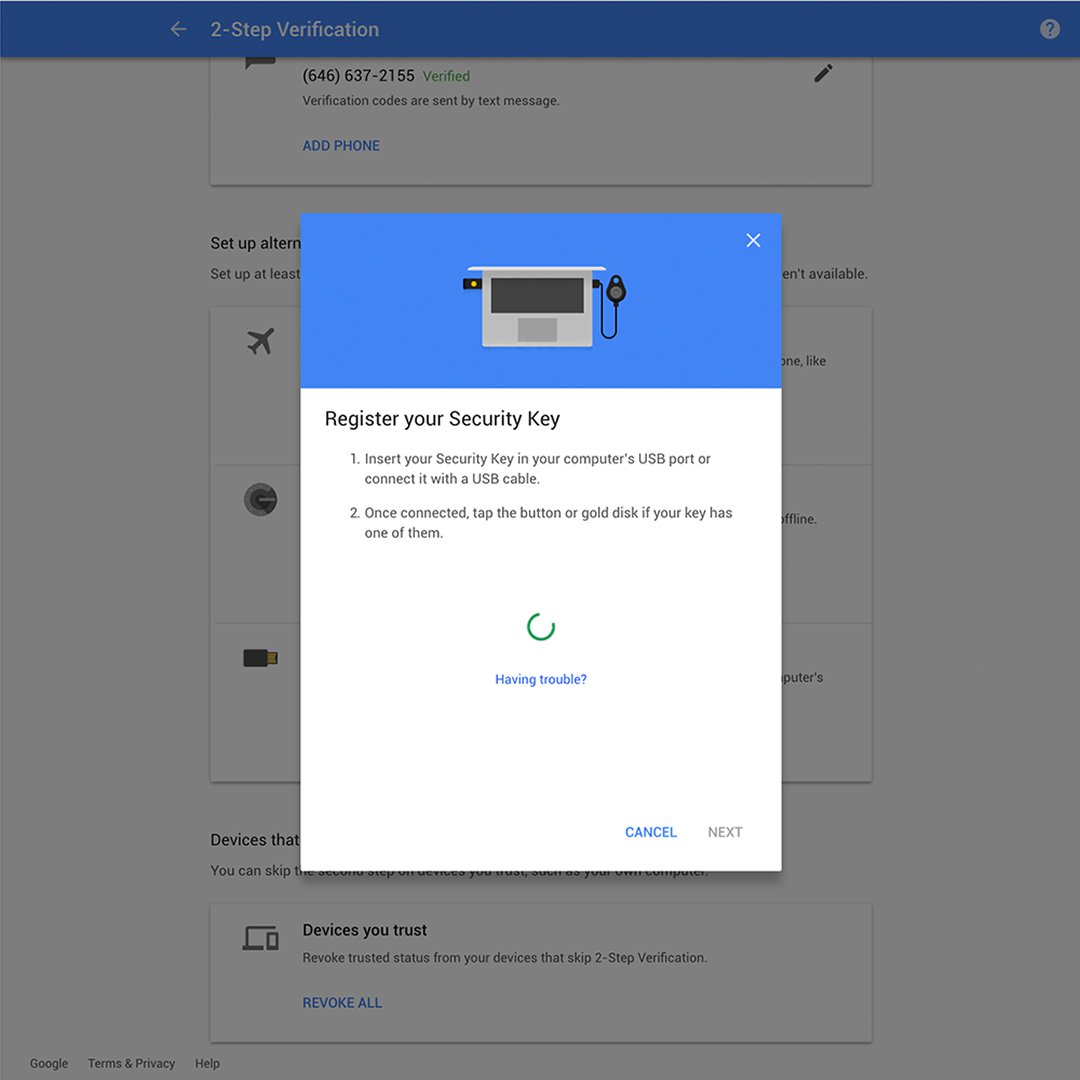
आप आसानी से सुरक्षा कुंजी ऑनलाइन ख़रीद सकते हैं -- बस सुनिश्चित करें कि आप ऐसी डिवाइस चुनते हैं जो "FIDO यूनिवर्सल 2सरा फ़ैक्टर (U2F)" नामक खुले मानक के अनुरूप है। इससे पहले कि आप अपनी सुरक्षा कुंजी का उपयोग कर सकें, आपको इसे अपने Google खाते में पंजीकृत करना होगा ताकि आप इसका उपयोग किसी भी कंप्यूटर पर साइन इन करने के लिए कर सकें।
अपने खाते के 2-चरण सत्यापन अनुभाग में, सुरक्षा कुंजी जोड़ें पर जाएँ।
साइन इन करने के लिए, संकेत मिलने पर कुंजी टैप करें या डालें। आपको अपने फ़ोन से कोड दोबारा टाइप करने की आवश्यकता नहीं होगी।
अपने खाते में से एक अधिक सुरक्षा कुंजी पंजीकृत करना अच्छा विचार है, यदि आप एक खो देते हैं।
बैकअप सुरक्षा विधि चुनें।
चाहे आप किसी भी प्राथमिक सत्यापन विधि का उपयोग करते हैं, आप कम-से-कम एक बैकअप विकल्प सेट अप करना चाहेंगे, ताकि आप साइन इन कर सकें, भले ही आपके पास अपना फ़ोन या सुरक्षा कुंजी न हो। चाहे आप कुछ भी चुनें, आप यह जानकार आश्वस्त रहेंगे कि आपका खाता सुरक्षित और जब आपको इसकी आवश्यकता होती है, तो यह सुलभ भी है।
अधिक जानकारी के लिए, 2-चरण सत्यापन साइट पर जाएँ।
-
![YouTube Thumbnails (14)]()
वीडियो: Google Trends का इस्तेमाल करना शुरू करें
लेसनGoogle Trends की मदद से, किसी विषय और समय के हिसाब से खोज के अनुरोधों के सैंपल देखे जा सकते हैं. -
![AcrossGoogleFinanceDataInSheets]()
Access Google Finance data in Sheets
लेसनAccess Google Finance data in Google Sheets. Examine closing prices, percentage change or market movement over any timeframe. -
![YouTube Thumbnails (24)]()
वीडियो: तथ्यों की जांच करने वाले लोगों के लिए Google के टूल
लेसनपत्रकारों और तथ्यों की जांच करने वाले लोगों के लिए बनाए गए डिजिटल टूल आज़माएं